

如何使用File Browser管理数据
File Browser是一款网页文件管理器,允许用户通过浏览器轻松管理和共享文件。使用英博云过程中,许多文件都需要上传到英博云存储卷中或从存储卷中下载文件。本文将指导您如何在英博云上部署和使用File Browser。
ℹ️ 前提
通过kubectl命令行部署创建
ℹ️ 前提
已安装kubectl工具到本地。详情请参考:安装和设置 kubectl。
已通过 kubectl 连接目标集群。具体操作详情请参考:连接集群。
PersistentVolumeClaim:filebrowser挂载的共享存储卷大小,需要根据实际使用情况设置容量。
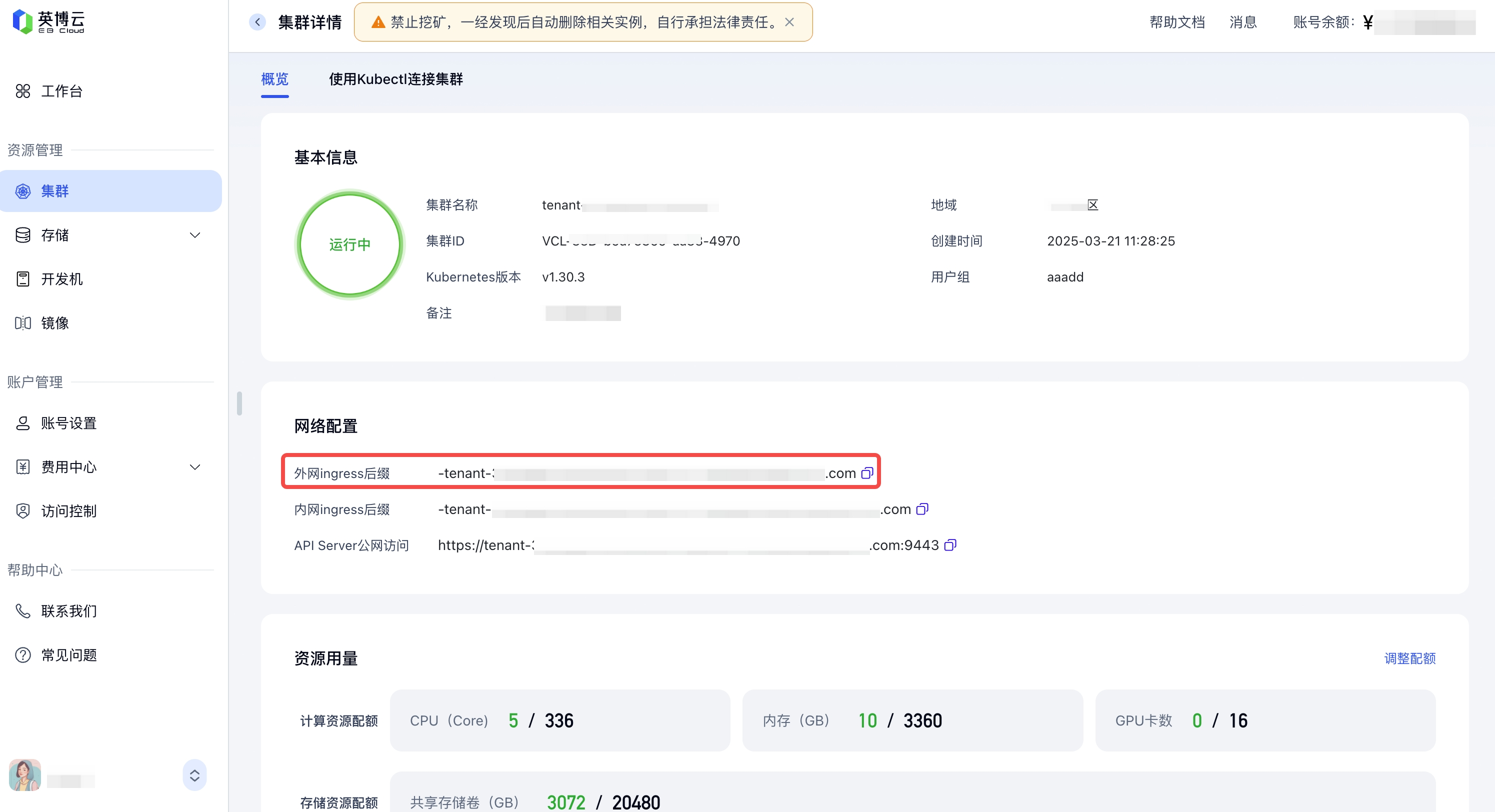
Ingress Host:请输入自定义名称+集群的外网ingress,可通过对应集群详情页查看,如下图所示。
- 部署File Browser,示例文件 filebrowser-with-auth.yaml代码如下:
yaml
---apiVersion: v1
kind: PersistentVolumeClaim
metadata:name: t128g
  namespace: default
spec:accessModes:- ReadWriteMany
  resources:requests:storage: 128Gi
  storageClassName: shared-nvme-cn-huabei1
---apiVersion: apps/v1
kind: Deployment
metadata:name: filebrowser
  namespace: default
spec:replicas: 1selector:matchLabels:app: filebrowser
  template:metadata:labels:app: filebrowser
    spec:affinity:nodeAffinity:requiredDuringSchedulingIgnoredDuringExecution:nodeSelectorTerms:- matchExpressions:- key: cloud.ebtech.com/cpu
                operator: In
                values:- amd-epyc-milan
      containers:- name: filebrowser
          image: filebrowser/filebrowser:latest
          ports:- containerPort: 8080volumeMounts:- mountPath: /srv
              name: filebrowser-storage
          args:- -r
            - /srv
            - --noauth
            - -p
            - "8080"resources:limits:cpu: 4memory: 8Gi
            requests:cpu: 4memory: 8Gi
      volumes:- name: filebrowser-storage
          persistentVolumeClaim:claimName: t128g
---apiVersion: v1
kind: Service
metadata:name: filebrowser
  namespace: default
spec:type: ClusterIP
  ports:- port: 9080targetPort: 8080protocol: TCP
  selector:app: filebrowser
---apiVersion: networking.k8s.io/v1
kind: Ingress
metadata:name: filebrowser-ingress
  namespace: default
  annotations:nginx.ingress.kubernetes.io/rewrite-target: /
spec:
  rules:
    - host: file-tenant-37343164-k8syqw-ingress-cn-regionxxx.eks.ebcloud.com  # Ingress Host,Host前缀2到8个字符
      http:
        paths:
          - path: /
            pathType: Prefix
            backend:
              service:
                name: filebrowser
                port:
number: 9080 # 指向 Service 的 9080 端口- 执行以下命令,部署yaml文件。
bash
kubectl apply -f filebrowser-with-auth.yaml- 执行以下命令,查看服务是否部署成功。
bash
kubectl get pods -n default
kubectl get svc -n default
kubectl get pvc -n default
使用File Browser
- Web访问
在浏览器中打开部署yaml中的ingress host:file-tenant-37343164-k8syqw-ingress-cn-regionxxx.eks.ebcloud.com。  2. 修改默认语言
修改默认语言为中文,左侧导航栏Settings -> Profile Settings -> Language中文(简体)-> UPDATE。 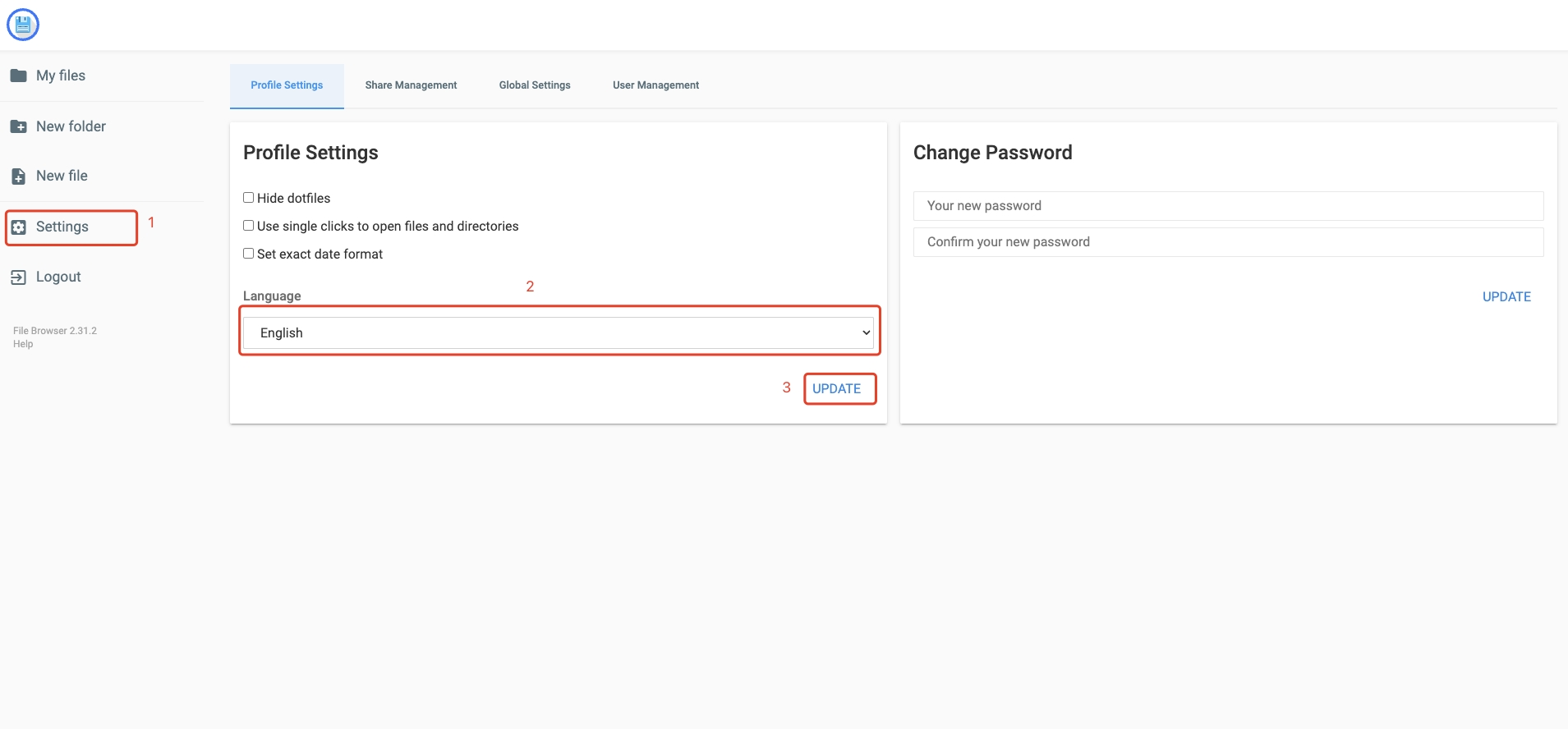 3. 上传文件 上传文件,在我的文件页面右上角单击上传图标。
 4. 下载文件 下载文件,支持将文件打成压缩包下载,目前支持zip、tar等压缩格式,在我的文件页面右上角单击下载图标。
