快速开始
本文旨在帮助您了解英博云GPU容器服务(Ebcloud Kubernetes Service,简称 EKS)的基本使用流程,快速上手GPU容器服务创建和使用第一个容器实例,开启您的AI探索之旅。
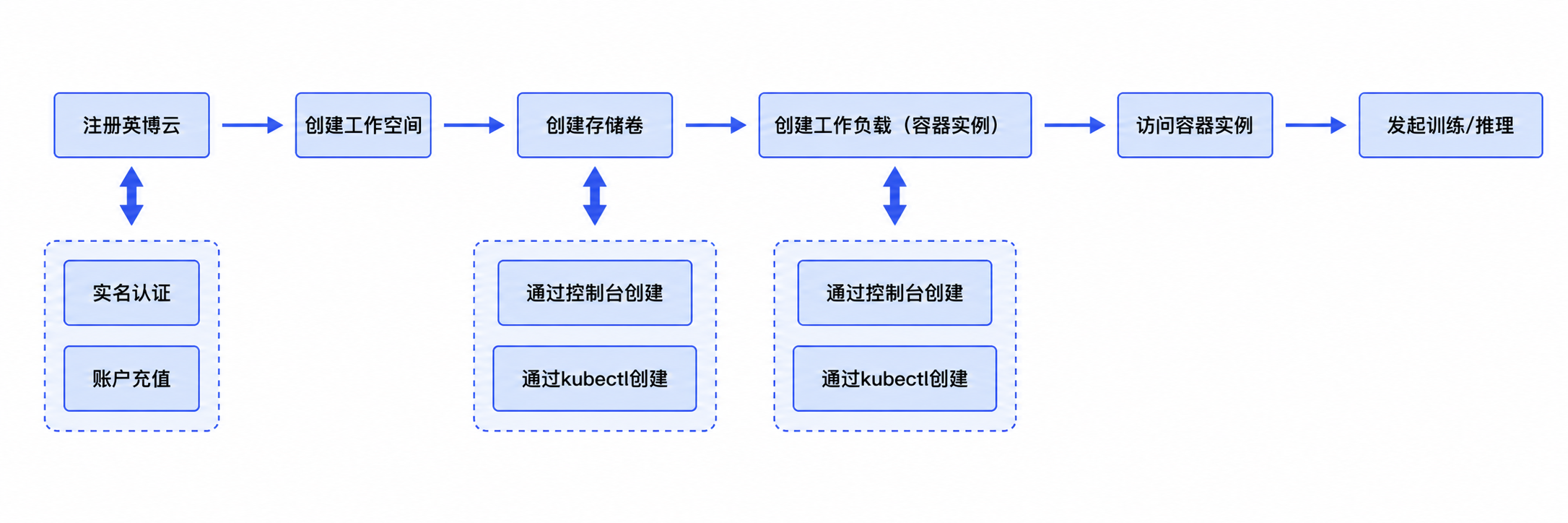
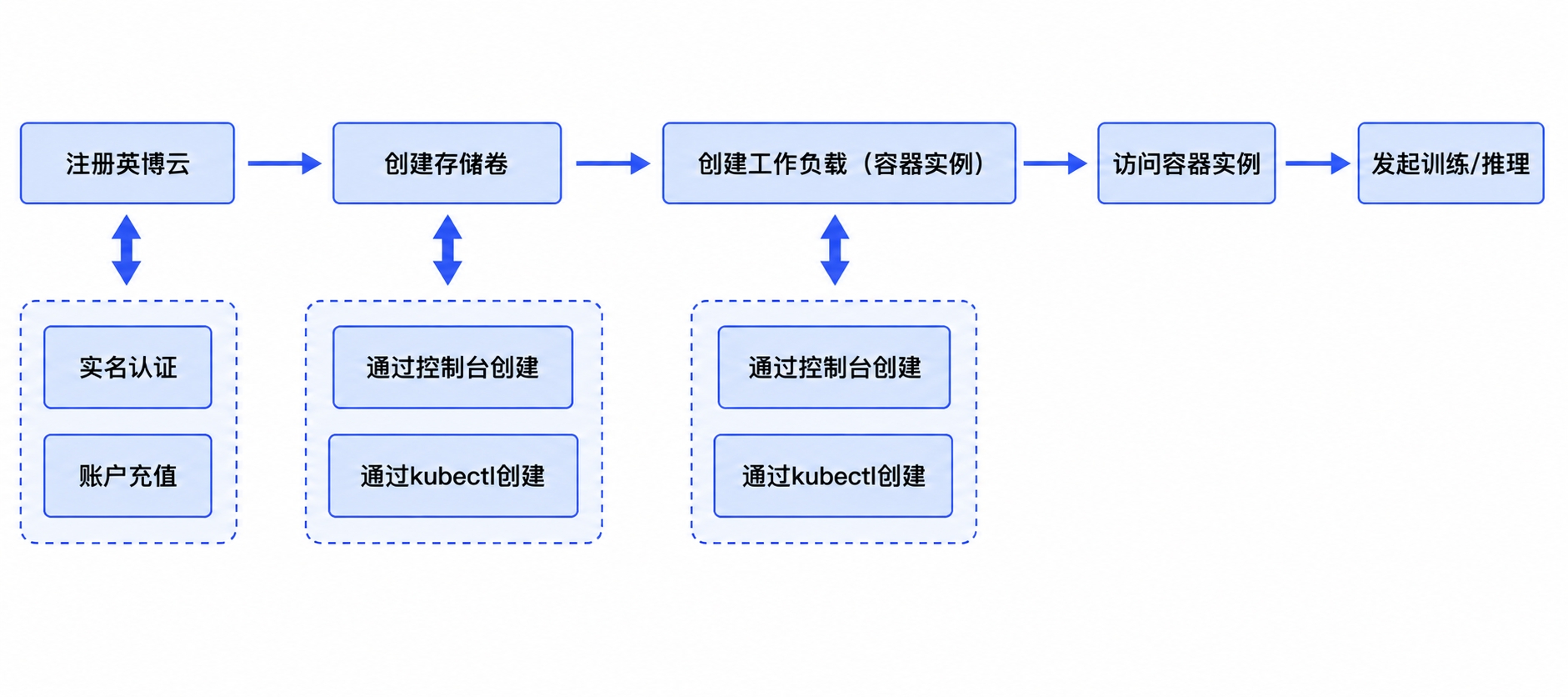
英博云GPU容器服务的使用流程如下图所示:
- 需要使用K8S native体验,可以直接连接工作空间操作资源:
 2. 直接使用容器实例、存储等资源,无需单独使用工作空间:
前置操作:
- 登录英博云控制台,完成账户注册和认证。详情参考准备工作
第一步 创建存储
下述表格辅助您选择适合的存储,本章使用高性能共享存储。
| 存储 | 挂载方式 | 性能 | 成本 | 最佳用途 |
|---|---|---|---|---|
| 高性能共享存储SSD | 多节点挂载 | 高 | 中 | 并发读取训练数据,模型输出共享 |
| 共享存储HDD | 多节点挂载 | 中 | 低 | 日志归档、低频共享目录 |
| 块存储 | 单节点挂载 | 高 | 中 | 容器持久化目录、中间模型、业务存储 |
| 本地存储 | 单节点挂载 | 高 | 中 | 非持久化目录、容器实例运行时目录、临时数据、中间计算结果与缓存文件存放 |
| 对象存储 | 网络访问 | 中等偏高 | 低 | 模型仓库、数据集归档、推理服务输入 |
操作步骤:
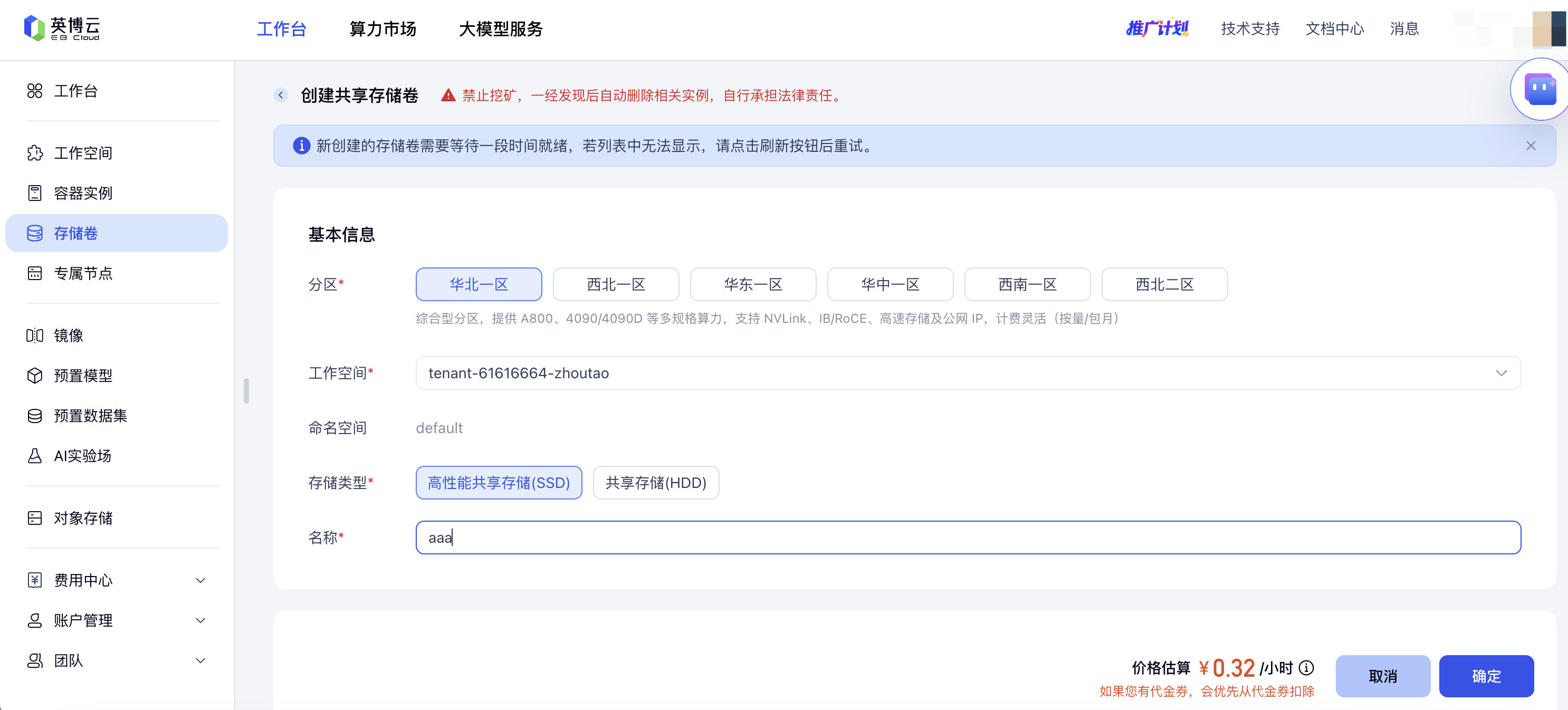
登录英博云控制台,在左侧页面栏,选择「存储卷」-「共享存储卷」,进入共享存储卷列表页。
在共享存储页中,点击左上角创建存储卷。
选择分区、工作空间、命名空间、存储类型、输入名称、配置存储空间大小后完成创建。
第二步 创建容器实例
操作步骤:
左侧导航栏选择「容器实例」菜单项
进入容器实例列表页,点击左上角的创建容器实例
下图演示创建A800容器实例,镜像为Pytorch的操作步骤。
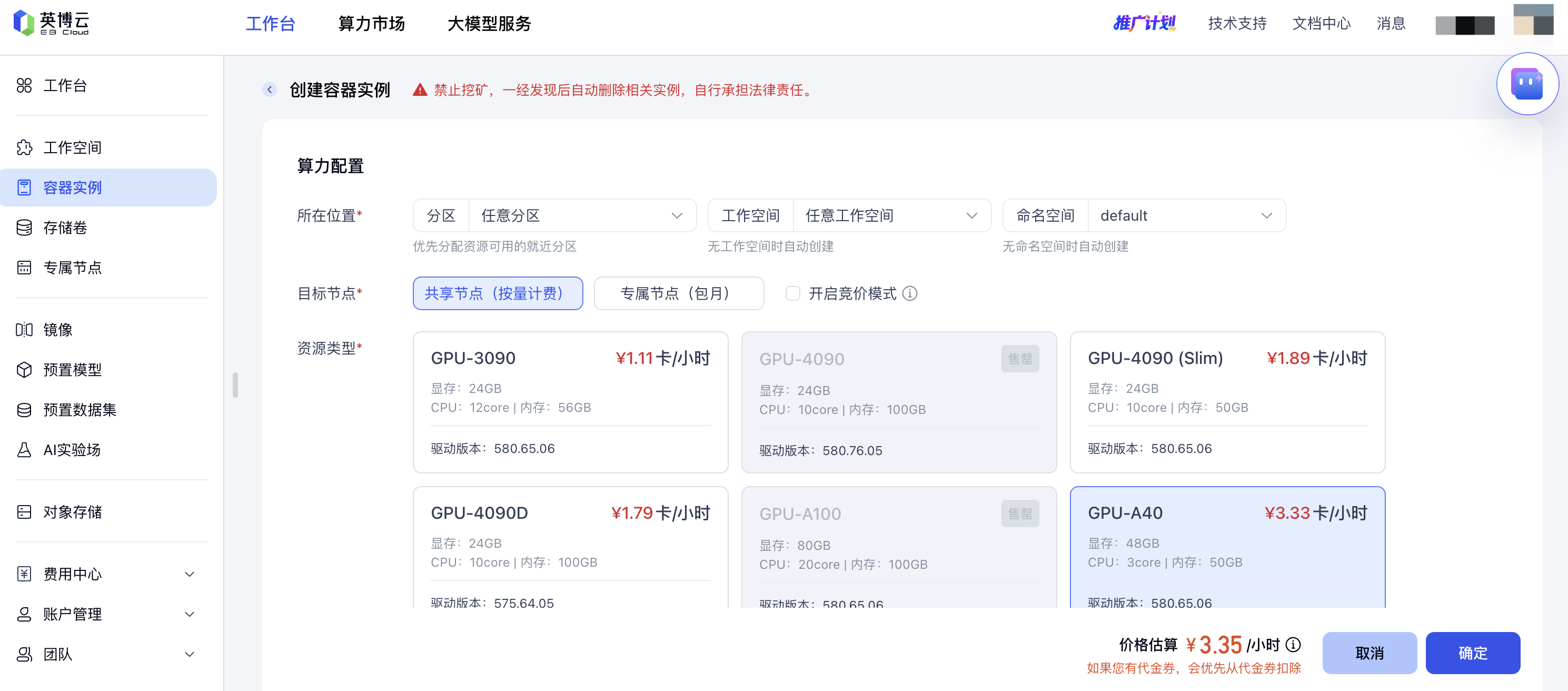
容器实例常用入口
创建完成后,大约需要10S左右容器实例运行。下图展示常用的操作入口。 
第三步 使用容器实例
- 在操作栏中-打开的JupyterLab,选择“Terminal”。可登录操作容器实例,执行命令等训练任务。
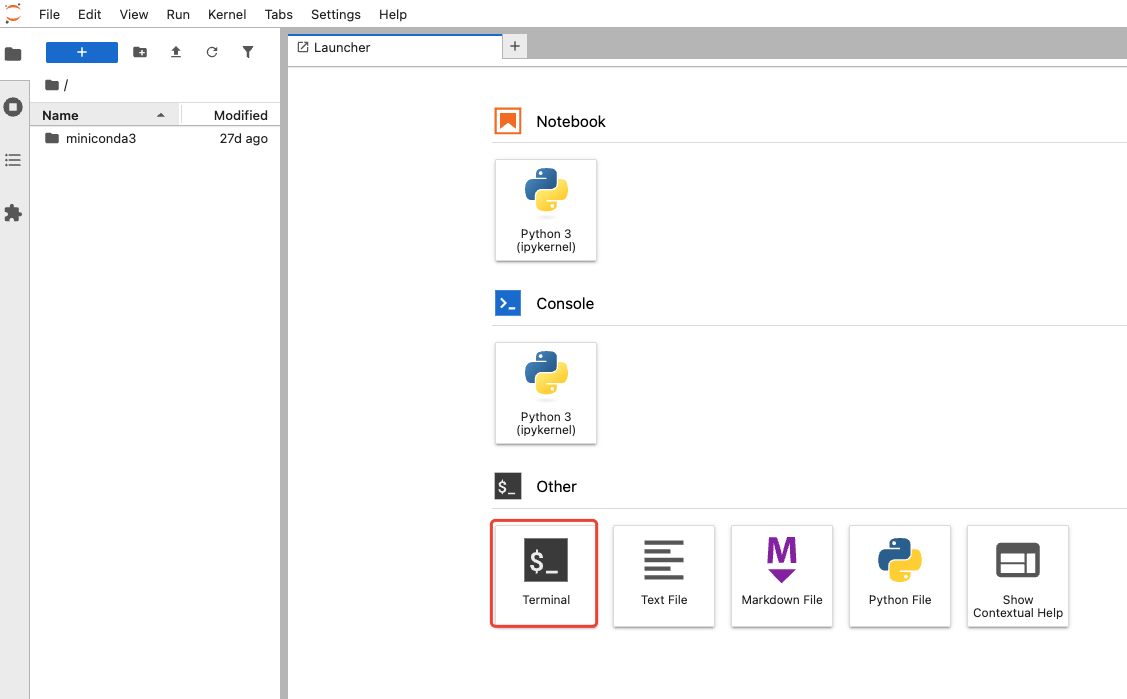
连接工作空间使用
英博云不仅支持通过页面创建容器实例实例,同时支持通过原生的K8S命令在工作空间中创建使用任意配置的容器实例,不局限于部分规格。可更灵活的通过原生k8s命令来管理进行容器实例的创建删除修改工作。
登录英博云控制台
在左侧页面栏,选择【工作空间】,进入工作空间列表页面。
在工作空间列表页,单击左上角【创建工作空间】,配置创建工作空间所需的参数,此处需要开启KubeConfig连接,更多详细内容参考创建工作空间。

访问模型数据集仓库
⚠️ 注意
数据仓库中内置了常用的数据集和模型。
模型数据集仓库位置在 “/public"。下面演示在终端中访问/public模型数据集仓库。
plaintext
# cd /public
# ls /public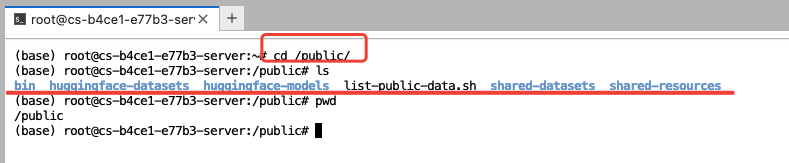
上传文件
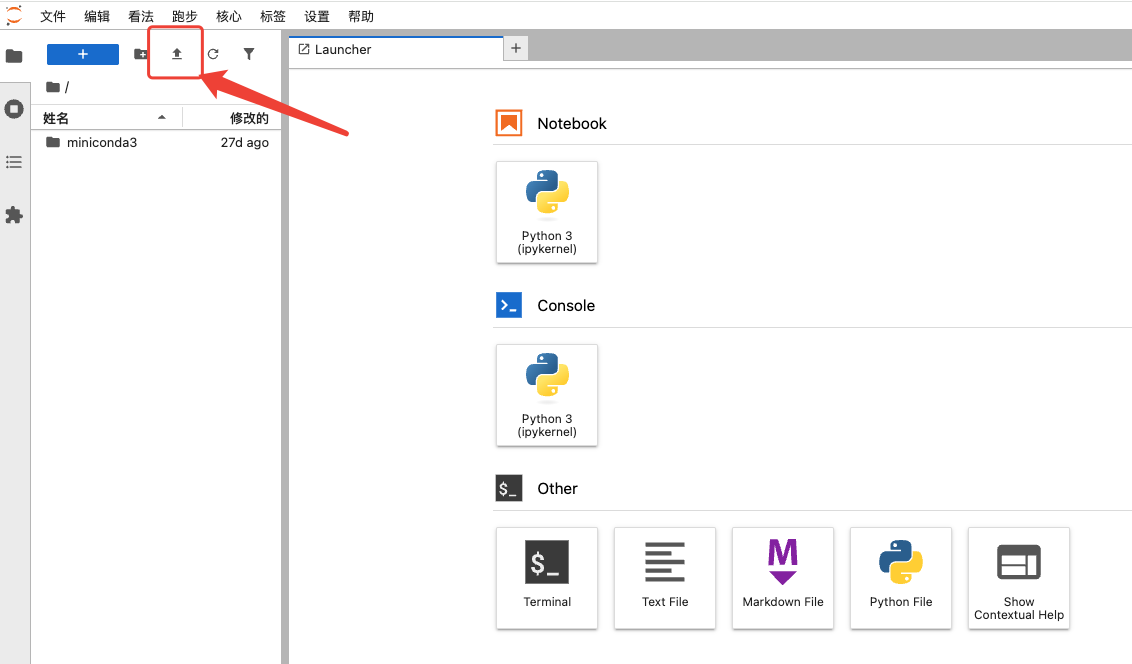
在操作栏中-打开的JupyterLab,点击图中所示,选择您需要上传的数据。