

VSCode开发
本文为您详细介绍通过 Visual Studio Code 的Remote-SSH扩展连接开发机,使您能够像本地开发一样使用开发机。
ℹ️ 前提
本地已安装 Visual Studio Code。
本地已安装兼容的 OpenSSH 客户端(PuTTY 不支持)。
💡 注意
使用VSCode终端执行训练程序,请在调试完成后最后通过jupyterlab/tmux/screen工具开启守护进程,确保程序不受SSH连接中断影响程序执行。
获取开发机SSH连接信息
获取开发机远程连接的SSH信息,在开发机列表页面,单击列表右侧操作列的 远程连接 按钮。 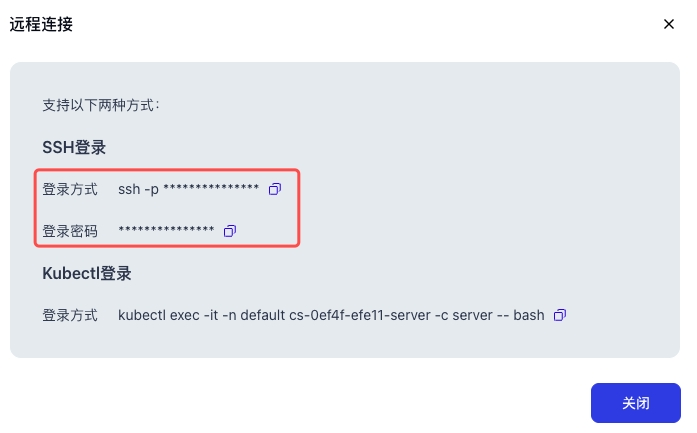
编辑本地 ~/.ssh/config 文件
将远程开发机的配置信息添加进去,给它起个名字,我们叫它eb-dev-1
bash
Host eb-dev-1
    Hostname ssh-cn-huabei1.ebcloud.com
    User root
    Port 32585
保存后我们就可以通过自定义的 Host 名连接它了:
plaintext
ssh eb-dev-1安装Remote-SSH扩展
Visual Studio Code 商店搜索remote安装。 
VSCode添加远程开发机
⚠️ 注意
镜像中目前未默认安装curl,需要在使用前在开发机终端中安装curl。
- 打开 vscode 窗口,点击左下角
><远程连接按钮,在上方弹出的选框中选择connect to host
 2. 随后在下拉菜单中选择我们配置好的Host
eb-dev-1,根据弹窗输入连接密码,即可连接到这台机器上进行开发。
⚠️ 注意
连接需要在远程服务器下载 vscode 客户端并配置,会需要等待一段时间。
